Penyebab laptop cepat panas perlu diwaspadai. Laptop yang mengalami panas berlebih (overheat) bukan sekadar masalah kenyamanan, melainkan ancaman serius bagi usia pakai komponen internalnya. Memahami pemicu utama kenaikan suhu ini adalah langkah pertama yang krusial untuk mencegah kerusakan permanen dan penurunan performa (thermal throttling).
Baca Juga: Tombol Power Laptop Kedap Kedip, Kenali Penyebab dan Perawatan Paling Tepat
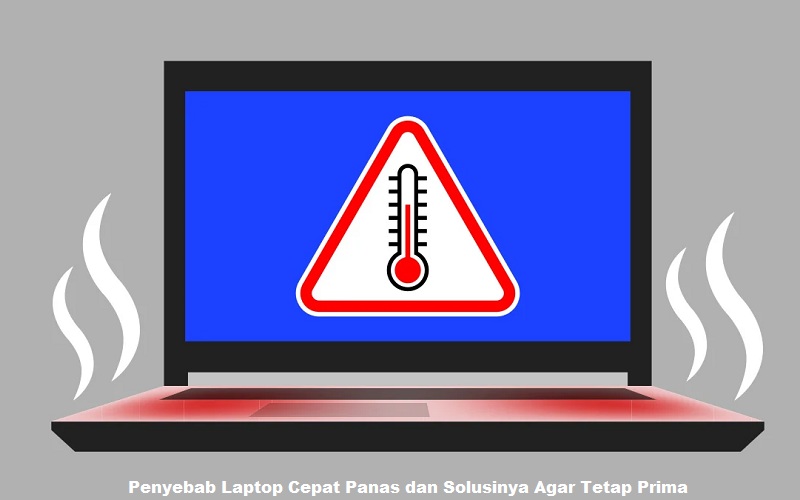
Penyebab Laptop Cepat Panas dan Solusinya
Ada banyak hal yang memicu laptop jadi cepat panas. Selain mengetahui penyebabnya, pastikan pula selalu memahami solusinya sesuai dengan pemicunya. Berikut uraian selengkapnya.
Penggunaan Charger Tak Sesuai
Salah satu hal yang menyebabkan laptop jadi lebih cepat panas atau overheat ialah penggunaan charger tak sesuai. Laptop yang mengalami overheat merupakan sinyal bahaya bagi komponen internalnya. Menggunakan charger dengan spesifikasi voltase (V) atau amperase (A) yang tidak sesuai pabrikan dapat memaksa IC Power bekerja ekstra keras, memicu panas berlebih, dan menurunkan efisiensi daya.
Solusinya, pastikan menggunakan charger original atau sesuai rekomendasi pabrikan. Selain membuat laptop tidak cepat panas, penggunaan charger yang sesuai juga memungkinkan usia pakai baterai jadi lebih lama. Hal ini memperlihatkan bahwa penggunaan charger yang tepat memang berdampak positif pada komponen laptop.
Selain itu, matikan laptop sepenuhnya (Shut Down, bukan Sleep) selama 15–20 menit agar komponen interkoneksi dan sel baterai dapat menurunkan suhunya secara alami sebelum diisi daya kembali menggunakan charger yang tepat.
Membuka Terlalu Banyak Aplikasi
Laptop juga bisa lebih cepat panas apabila membuka terlalu banyak aplikasi. Ada baiknya untuk menutup aplikasi yang sudah tak digunakan. Pastikan hanya membuka aplikasi yang benar-benar dibutuhkan saja.
Menutup aplikasi yang tak dipakai lagi terbukti mampu meminimalisir beban kerja prosesor. Oleh sebab itu, suhunya tidak lagi meningkat. Performa laptop pun bisa kembali prima untuk penggunanya operasikan sebagaimana mestinya.
Bisa pula gunakan fitur Task Manager (Ctrl + Shift + Esc di Windows) atau Activity Monitor (di Mac) untuk mengidentifikasi aplikasi background tersembunyi yang memakan resource CPU paling besar. Lalu pilih End Task pada aplikasi yang tidak diperlukan.
Peletakan yang Tak Tepat
Siapa sangka jika peletakan yang salah juga termasuk salah satu penyebab laptop cepat panas. Menaruh laptop di atas permukaan lunak seperti kasur, sofa, atau bantal adalah kesalahan fatal. Material lunak akan menutup lubang ventilasi bawah, mengurung hawa panas di dalam sasis, dan mempercepat penumpukan debu pada heatsink seperti halnya pengalaman buruk reviewer teknologi CheeseHead.
Bahkan kotoran juga bisa menumpuk di sejumlah tempat. Misalnya saja di heatsink prosesor. Oleh sebab itu, cermatlah dalam memilih tempat untuk menaruh laptop.
Pastikan meletakkan laptop di permukaan rata dan keras. Contohnya di meja kerja. Selain membantu sirkulasi udaranya tetap lancar, permukaan datar juga bisa mencegah ventilasi tertutup sehingga laptop tidak cepat panas.
Driver GPU Bermasalah
Masih ada banyak hal yang memicu masalah laptop jadi cepat panas ataupun overheat. Salah satu hal tersebut yaitu driver bermasalah atau sudah usang. Pada dasarnya, driver yang mengalami kerusakan bisa menurunkan efisiensi sistem. Hal ini biasanya disebabkan oleh buruknya optimasi resource atau bug sistem yang memaksa load GPU melonjak hingga 100% secara terus-menerus.
Bahkan driver yang corrupt bisa menyebabkan GPU stuck di clock speed tertinggi atau salah membaca alokasi daya sehingga memicu panas berlebih bahkan saat idle. Ketika menemui masalah tersebut, tak perlu panik ataupun khawatir. Pengguna bisa langsung mengatasinya dengan memperbarui driver. Driver memang bisa lebih cepat bermasalah jika tak rutin diperbarui.
Lakukan pula clean install driver menggunakan software resmi seperti Nvidia GeForce Experience, AMD Software Adrenalin, atau Intel Graphics Command Center guna membersihkan file corrupt yang menyumbat alokasi daya.
Kipas Tak Bekerja dengan Baik
Kipas termasuk salah satu perangkat penting untuk mendinginkan komponen laptop. Terlebih lagi bagi laptop yang digunakan dalam jangka waktu panjang seperti halnya saat bekerja. Apabila laptop mengalami overheat, ada baiknya mencermati perangkat kipasnya.
Biasanya masalah tersebut terjadi karena kipas tak lagi bekerja dengan baik. Karena hal itu, kipasnya tak bisa membuang hawa panas sekaligus mendatangkan udara baru. Saat menyadari kipasnya tak lagi fungsional, bisa langsung memperbaiki atau menggantinya.
Biasanya kipas tidak berfungsi sebagaimana mestinya karena ada tumpukan kotoran sehingga menghambat putarannya. Bisa juga karena kabelnya putus. Setelah memperbaiki atau mengganti kipas, tentu bisa meningkatkan aliran udara yang ada di bawah laptop. Suhunya pun bisa kembali stabil dengan cepat.
Di samping itu, ganti thermal paste setiap 1–2 tahun sekali. Karena kipas berputar kencang sekalipun, tidak akan menolong jika penyaluran panas dari silikon CPU ke heatsink sudah terhambat oleh paste yang mengering.
Dampak Laptop Cepat Panas
Setelah tahu penyebab laptop cepat panas lengkap dengan solusinya, pastikan juga memahami dampaknya. Masalah laptop yang cepat panas memang memberikan dampak merugikan bagi penggunanya. Berikut beberapa dampaknya.
- Kipas jadi lebih berisik
- Laptop sering hang atau lemot
- Baterai jadi lebih cepat habis
- Performa laptop menurut secara drastis
- Kartu grafis, prosesor dan motherboard bisa rusak
Perawatan Laptop Agar Tidak Mudah Overheat
Melihat dampak laptop overheat yang memang merugikan pengguna, ada baiknya melakukan serangkaian perawatan supaya tidak dihantui masalah tersebut. Tips perawatannya ialah sebagai berikut.
Manfaatkan Mode Hemat Daya
Salah satu bentuk perawatannya yaitu dengan memanfaatkan mode hemat daya. Pada dasarnya, mode yang satu ini bisa membantu pengguna untuk meminimalisir konsumsi energi maupun panas dari laptop. Mengetahui hal itu, pastikan mengaktifkan mode hemat daya ketika tak membutuhkan kinerja yang maksimal. Misalnya saja ketika bekerja dengan dokumen.
Rutin Membersihkan Kipas
Perawatan lainnya yang juga bisa jadi kebiasaan baik untuk mencegah overheat ialah rutin membersihkan kipas. Kipas sangat penting untuk mendinginkan komponen laptop. Kipas ini juga menjamin sirkulasi udara laptop jadi lebih stabil.
Apabila jarang dibersihkan, laptop bisa terkena kotoran seperti halnya rambut, debu atau bahkan bulu hewan peliharaan. Kotoran-kotoran tersebut bisa menghalangi aliran udara sehingga komponen laptop tak bisa didinginkan sebagaimana mestinya.
Cara membersihkannya pun cukup sederhana. Pengguna hanya perlu memanfaatkan kuas lembut. Bisa juga menggunakan semprotan udara yang memiliki tekanan rendah. Kemudian bersihkan kipas maupun ventilasi laptop secara berkala.
Dari pengalaman para teknisi pun, menahan bilah kipas dengan tusuk gigi atau jari saat disemprot sangat krusial agar dinamo tidak berputar terbalik dan menghasilkan arus balik (back-EMF) yang bisa merusak motherboard.
Menyesuaikan Setting Grafis
Supaya laptop tidak mudah overheat, jangan lupa menyesuaikan setting grafis game dan target performanya. Hal ini sangat penting untuk diperhatikan pengguna, terutama gamers. Untuk menyesuaikannya, pengguna bisa menurunkan opsi yang berat. Misalnya saja efek, resolusi render atau bayangan tertentu.
Walaupun menurunkan beberapa opsi tersebut, namun tampilan game tidak terlihat jelek. Kebiasaan ini nyatanya mampu menurunkan suhu laptop. Selain itu, perawatan ini juga bisa menjaga performa GPU tetap stabil meskipun bekerja sepanjang waktu.
Hindari Lingkungan Panas
Ketika ingin mengoperasikan laptop, ada baiknya mencermati lingkungannya. Hindari penggunaan laptop di lingkungan yang panas. Hal tersebut hanya akan membuat laptop jadi lebih mudah overheat.
Mengenai lingkungan yang sesuai untuk mengoperasikan laptop ialah tempat sejuk. Tempat tersebut juga harus terhindar dari paparan sinar matahari secara langsung. Pastikan pula menempatkannya di permukaan datar agar tidak menghambat sirkulasi udaranya.
Batasi Pemakaian Aplikasi Berat
Perawatan laptop supaya tidak cepat panas lainnya yaitu dengan membatasi pemakaian aplikasi berat. Terlebih lagi jika spesifikasi laptop memang tak sesuai dengan aplikasinya. Hal ini hanya membuat beban kerja laptop jadi meningkat.
Menambah Kapasitas RAM
Jika ingin laptop tidak mudah panas, ada baiknya menambah kapasitas RAM. RAM adalah komponen penyimpanan yang ada di dalam laptop. Fungsinya untuk menulis atau membaca secara cepat.
Dari sini bisa kita ketahui bahwa kinerja laptop sangat bergantung pada kapasitas RAM. Apabila kapasitas RAM besar, tentu performa laptop bisa optimal. Begitu pula sebaliknya. Saat kapasitas RAM sudah penuh, performa laptop menurun sehingga suhunya naik. Untuk itu, tambah kapasitas RAM supaya suhunya tetap dingin.
Rutin Update Aplikasi Pendukung
Di dalam laptop biasanya ada berbagai aplikasi pendukung. Supaya laptop tidak mudah panas, pastikan update aplikasi pendukung tersebut secara berkala. Di tahap awal pembaruan, kadang tak terlalu terasa bagi penggunanya.
Akan tetapi, di balik layar ternyata pembaruan tersebut bisa membawa optimasi dalam sektor performa laptop. Bahkan pengaturan dayanya juga cenderung lebih rapi. Menariknya lagi karena pembaruan aplikasi pendukung ini juga berdampak positif pada respons kipas.
Rajin Pantau Suhu
Pengguna laptop khususnya gamers sering mengabaikan suhu perangkat yang digunakan. Padahal hal tersebut sangat penting karena menyangkut kinerja laptop. Untuk itu, rajin pantau suhu selama laptop sedang digunakan, tak terkecuali ketika gaming sekalipun.
Pastikan langsung menghentikan pemakaian laptop apabila muncul tanda seperti halnya laptop tiba-tiba restart sendiri dan bagian keyboard terasa lebih panas. Laptop juga perlu dihentikan ketika frame rate turun secara mendadak setelah beberapa menit gaming.
Perbandingan Komprehensif Laptop yang Rutin Dirawat vs Jarang Dirawat
Laptop yang rutin dirawat dan jarang dirawat memiliki perbandingan mencolok sebagaimana uraian berikut.
| Aspek Perbandingan | Laptop yang Rutin Dirawat | Laptop yang Jarang Dirawat |
| Sistem Pendingin | Kipas bersih dari debu, thermal paste diganti berkala. Suhu stabil di batas aman (40°C – 75°C). | Kipas tersumbat debu tebal, thermal paste mengering. Laptop cepat panas (overheating, bisa di atas 90°C). |
| Performa Prosesor (CPU/GPU) | Berjalan maksimal tanpa kendala. Tidak ada thermal throttling. | Terjadi thermal throttling otomatis; clock speed turun drastis demi mengurangi panas, menyebabkan sistem lag/freeze. |
| Kondisi Baterai | Baterai lebih awet dalam jangka panjang. | Baterai cepat bocor, kembung, atau drop drastis. |
| Usia Pakai | Dapat bertahan optimal hingga 5–7 tahun bahkan lebih. | Mengalami kerusakan sirkuit daya/komponen vital (seperti IC Power atau de-soldering pada chipset akibat panas ekstrem) dalam waktu 2–3 tahun. |
Baca Juga: Membersihkan Laptop Lemot dengan Mudah Agar Kembali Lancar
Penyebab laptop cepat panas memang beragam. Namun tak perlu berkecil hati karena ada banyak cara untuk mengatasinya. Perhatikan pula perawatannya supaya tidak kembali mengalami atau terhindar dari masalah tersebut. Usia pakai laptop pun jadi lebih lama.

Saya seorang teknisi yang bergerak di bidang perbaikan dan perawatan laptop. Sejak 10 tahun lalu terjun langsung ke lapangan dalam proses perbaikan dan perawatan laptop. Melalui web ini, saya berbagi informasi pengalaman berharga dalam proses upgrade dan solusi mengatasi permasalahan berbagai laptop.